A dor de fazer currículo pelo celular: praticidade e agilidade
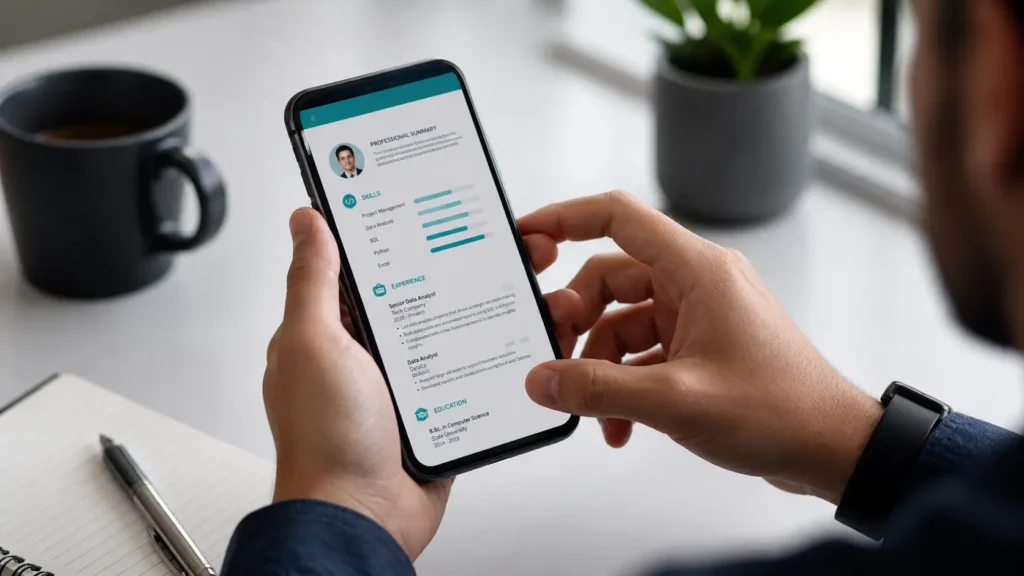
Se você se pergunta onde fazer currículo no celular sem travar no meio do caminho, provavelmente está entre quem precisa ajustar o documento em trânsito, no intervalo do trabalho ou entre entrevistas. O tempo é curto, a tela é pequena e a pressão é grande para enviar algo profissional imediatamente.
As principais dificuldades no mobile costumam ser digitação lenta, formatação que “quebra”, copiar/colar entre apps, revisar sob risco de autocorreção mudar termos técnicos e manter versões organizadas. Também pesa dar nomes profissionais aos arquivos e achar o currículo certo na hora H.
Exemplo real: no ônibus, um candidato abre o currículo, ajusta o título para “Analista de Suporte Pleno” e refina 2 bullets com resultados mensuráveis antes de enviar. Em minutos, ele aumenta a aderência sem reescrever tudo.
Personalizar para cada vaga faz diferença nas respostas. Um currículo genérico fala de “suporte ao usuário”; o personalizado para Analista de Suporte inclui 3 palavras‑chave do anúncio, como “SLA”, “Service Desk” e “ITIL”, destacadas em título, sumário e experiência. Essa adaptação orientada por modelos e fluxos guiados acelera sem perder qualidade.
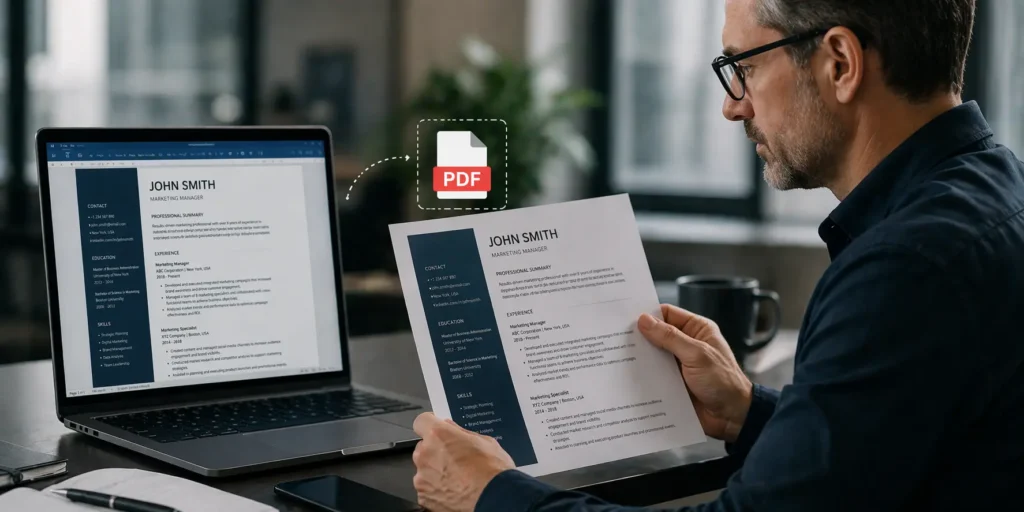
Outro ponto crítico é a compatibilidade com sistemas de triagem (ATS). Layouts muito visuais, colunas complexas e texto em imagens podem não ser lidos. Priorize modelos simples, hierarquia clara e exportação em PDF (texto selecionável), nunca em imagem.
- Evite: escrever do zero em app de notas e esquecer a formatação final.
- Evite: layouts rebuscados que quebram em ATS.
- Evite: salvar como PNG/JPG em vez de PDF.
- Evite: deixar para a última hora sem revisar erros de digitação/autocorreção.
- Evite: arquivo sem nome profissional ou difícil de localizar.
- Mini-checklist de praticidade: editar rápido, salvar na nuvem, exportar PDF, compartilhar em 2 toques.
Neste artigo, você verá quais apps usar no celular, como escolher modelos prontos e como exportar/compartilhar rápido para adaptar sua candidatura com segurança.
Melhores apps para fazer currículo pelo celular
Para escolher rápido o app certo, avalie critérios práticos para uso no mobile e para candidaturas reais (incluindo leitura por ATS):
- Modelos ATS-friendly: layout simples, fontes padrão, sem gráficos pesados.
- Exportação: PDF obrigatório; DOC é útil para edições futuras; evite apps que exportam só como imagem.
- Usabilidade em tela pequena: edição por seções, autoformatação e preenchimento guiado.
- Sincronização na nuvem e salvamento automático para não perder progresso.
- Suporte PT-BR: acentos, datas locais e correção ortográfica.
- Preço: teste o plano gratuito antes; prefira mensal flexível a anual sem testar.
Recursos essenciais vs. nice-to-have:
- Essenciais: exportar em PDF, múltiplas versões do currículo, campos por seção (experiência, educação, skills), correção ortográfica em PT-BR.
- Nice-to-have: modelos personalizáveis, sugestões de conteúdo, banco de verbos de impacto, integração com nuvem.
Visão geral rápida (Android/iOS e login):
- Canva: disponível em Android e iOS; exige conta. Bom para um visual limpo com edições rápidas e exportação em PDF. Útil quando você quer controlar o design, mas mantenha o layout simples para ATS.
- Resume Builder: existem opções confiáveis nas lojas para Android e iOS; muitas permitem uso sem conta, mas criar login ajuda a sincronizar. Ideal para rapidez guiada: preencher e exportar em cerca de 10 minutos.
- LinkedIn: app em Android e iOS; exige conta. Gera um PDF do seu perfil. Perfeito se seu perfil já está atualizado e você quer aproveitar dados existentes.
Matriz de decisão simplificada:
- Quero visual e edições rápidas → Canva.
- Quero preencher e exportar em 10 min → Resume Builder.
- Meu LinkedIn está atualizado → LinkedIn.
Privacidade e armazenamento: verifique onde seus dados ficam salvos (dispositivo vs. nuvem), revise permissões ao conectar contas e desative compartilhamentos automáticos. Evite depender de conexão instável sem backup na nuvem.
Erros comuns a evitar: escolher só pela beleza do template e ignorar ATS; assinar plano anual sem testar o básico gratuito; usar app que exporta apenas como imagem; depender de internet ruim sem salvar na nuvem; aceitar permissões desnecessárias ao conectar contas.
Canva
No app do Canva, toque na busca e digite “currículo”. Aplique os filtros “Simples” ou “Profissional” para achar modelos limpos e fáceis de adaptar. Priorize layouts de 1 coluna; se optar por 2, mantenha uma coluna lateral estreita só para contatos e habilidades.
Boas práticas para ATS e leitura em mobile:
- Use seções claras (Resumo, Experiência, Educação, Habilidades) sem ícones excessivos, gráficos decorativos ou formas sobrepostas.
- Tipografia: fontes simples (Roboto, Inter, Arial), corpo 10–12 pt, títulos 14–16 pt, bom contraste (texto escuro em fundo claro) e espaçamento confortável.
Fluxo rápido:
- Escolha “Currículo simples”.
- Troque o título para “Analista de Dados Pleno | SQL • Power BI”.
- Edite 3 bullets com métricas, por exemplo:
- Antes: “Responsável por relatórios”.
- Depois: “Criei 12 dashboards no Power BI, reduzindo em 30% o tempo de análise mensal”.
- “Automatizei ETLs em SQL, diminuindo falhas de carga e ganhando 4h/semana do time”.
- “Liderei migração de KPIs para Power BI, elevando adoção por 5 áreas”.
Crie versões por vaga: no arquivo, toque em “…” e “Duplicar”. Renomeie e ajuste título, resumo e bullets para refletir as palavras‑chave da descrição.
Exportação no celular: Compartilhar → Salvar como → PDF padrão. Prefira PDF padrão para manter tamanho leve e texto selecionável. Antes de enviar, visualize o PDF e verifique se o texto é pesquisável e sem quebras estranhas.
Compartilhe direto por e‑mail/WhatsApp/Drive e organize os arquivos em uma pasta. Sugestão de nome: “Maria-Souza-Analista-Dados-2026-05.pdf”.
Evite:
- Excesso de elementos gráficos que confundem ATS.
- Salvar como PNG/JPG.
- Duas colunas densas.
- Cores com baixo contraste e fontes decorativas.
- PDF pesado por imagens desnecessárias.
Resume Builder
Se você se pergunta onde fazer currículo no celular, apps de Resume Builder entregam um fluxo guiado para montar um CV claro em poucos minutos, com campos prontos, validações e pré‑visualização sem depender de formatação manual.
- Fluxo de 10 minutos: preencher 5 campos essenciais (contato, cargo‑alvo, resumo, última experiência, habilidades), colar 4 palavras‑chave da vaga e gerar PDF.
- Escolha de template simples e compatível com ATS: sem múltiplas colunas pesadas, gráficos, ícones ou bordas espessas; use tipografias padrão e bom contraste.
- Preenchimento por seções e reordenação por relevância: Resumo, Experiência, Educação e Habilidades; arraste para priorizar o que mais prova “fit” (ex.: para estágio, Educação antes de Experiência).
- Palavras‑chave da vaga no resumo e nas habilidades: copie termos do anúncio (ex.: “SQL”, “Power BI”, “CRM”, “OKR”) e incorpore naturalmente.
- Bullets com fórmula Verbo + Tarefa + Métrica + Impacto. Exemplo: “Aumentei a taxa de abertura de e‑mails de 18% para 28% em 3 meses”.
- Exportações e versões: gere PDF e DOC; mantenha duas variações — uma “generalista” e outra “focada na vaga X” — para adaptar rápido.
- Checklist final no app: revise português e fatos (não aceite texto automático sem edição); padronize datas (ex.: 03/2023–08/2025); remova campos irrelevantes; teste a exportação básica antes de pagar; pré‑visualize em outro dispositivo para checar alinhamento.
LinkedIn
No app do LinkedIn você consegue transformar o perfil em currículo de forma rápida. Há duas opções no mobile: 1) salvar o perfil como PDF; 2) usar o recurso Build a resume (Vagas > Currículos) para gerar e ajustar um PDF para cada vaga.
- Salvar perfil como PDF: Perfil > botão Mais (⋯) > Salvar em PDF. É prático, mas o layout é fixo (sem controle de margens, fontes ou cores). Evite textos longos em Experiência para não “estourar” o PDF.
- Build a resume: Vagas > Currículos > Criar a partir do perfil > Colar descrição da vaga (opcional) > Ver sugestões de palavras‑chave > Exportar PDF. Antes de exportar, atualize Sobre, Experiência e Competências com as palavras‑chave da vaga.
Exemplo de ajuste no “Sobre” (3 linhas, com GA4, Segmentação, UTM): “Analista de Marketing orientado por dados, com foco em mensuração. Experiência em GA4 e criação de parâmetros UTM para rastreabilidade. Forte atuação em Segmentação de públicos e testes para otimizar conversões.”
Idioma: gere o PDF no mesmo idioma da vaga. Se necessário, crie/edite a versão do seu perfil nesse idioma e exporte a partir dela para evitar mistura de idiomas.
Passo a passo e arquivo: após Exportar PDF, no Android o arquivo geralmente vai para Downloads (ou use Compartilhar para escolher a pasta). No iOS, use o menu Compartilhar > Salvar em Arquivos e selecione iCloud/No iPhone.
Boas práticas: personalize o link público do perfil (ex.: linkedin.com/in/seunome) para incluir no currículo; revise a legibilidade do PDF antes de enviar; evite expor telefone/endereço no perfil; quando precisar de layout mais personalizável, complemente o conteúdo em outro app (por exemplo, Canva ou Google Docs) usando o PDF/texto do LinkedIn como base.
Como escolher e adaptar o modelo de currículo no celular
Escolha o modelo considerando área e senioridade: priorize clareza e compatibilidade com ATS (sistemas que leem currículos) e adapte cada candidatura no próprio celular.
- Modelo tradicional/ATS: ideal para áreas corporativas e processos com triagem automática (TI, Finanças, RH, Operações). Use layout simples, uma coluna, sem gráficos.
- Modelo criativo: use com parcimônia em Design, Marketing, Conteúdo, Social. Mantenha versão ATS paralela para candidaturas por portal.
- Tamanho: juniores em 1 página; plenos/sêniores até 2 páginas. Corte itens antigos e foque no que prova aderência recente.
- Hierarquia visual: títulos de seção claros, espaçamento consistente, listas com bullets, fontes legíveis (11–12 pt). Evite colunas/tabelas que quebrem no ATS.
Seções essenciais (na ordem mais comum):
- Título profissional
- Resumo
- Experiência
- Educação
- Habilidades
- Certificações/links (LinkedIn, portfólio, GitHub) — deixe clicáveis.
Exemplo de headline personalizada: Analista de Suporte | ITIL | SLA 95%+.
Como extrair palavras‑chave da vaga no celular: copie a descrição, destaque termos repetidos e liste 5. Exemplo: ITIL, Service Desk, SLA, Zendesk, atendimento N1/N2.
- Resumo: Analista de Suporte com ITIL, atuando em Service Desk, histórico de SLA 95%+.
- Experiência: Atendeu N1/N2 via Zendesk, garantindo SLA 95%+ por 6 meses.
- Habilidades: ITIL • Service Desk • SLA • Zendesk • N1/N2.
Reescrita de bullets (impacto e métricas):
- Antes: Responsável por suporte ao usuário.
- Depois: Resolvia ~120 chamados/mês em N1/N2 via Zendesk, elevando SLA para 95%+ e reduzindo TMA em 30%.
Reorganização de seções conforme a vaga:
- Produto: Título → Resumo → Experiência em Produto → Projetos/Resultados → Habilidades (discovery, analytics) → Educação.
- Marketing: Título → Resumo → Portfólio/Links → Experiência em campanhas → Habilidades (SEO, mídia paga) → Educação.
Dicas rápidas de edição mobile:
- Ditado por voz para rascunhar e revisar com o teclado do celular (use o corretor).
- Atalhos de texto (substituição) para bullets padrão e métricas.
- Use app de revisão/grammar check e modo leitura para caçar erros.
- Insira URLs curtas e torne-as clicáveis (LinkedIn/portfólio).
Boas práticas ATS no layout:
- Evite tabelas, caixas de texto, ícones de avaliação e gráficos decorativos.
- Use títulos padronizados (Experiência, Educação, Habilidades) e bullets simples.
Evite estes erros comuns:
- Enviar o mesmo currículo para todas as vagas.
- Copiar a descrição da vaga literalmente.
- Listar habilidades sem comprovar com resultados.
- Inserir foto não solicitada ou com baixa qualidade.
- Erros de ortografia e formatação pela pressa no celular.
Crie versões por vaga no celular e nomeie arquivos: Vaga A e Vaga B. Diferenças: ajuste o resumo e o top 5 de habilidades em destaque conforme as palavras‑chave e os resultados mais relevantes.
Dicas para exportar e compartilhar seu currículo pelo celular
Para que seu currículo chegue impecável aos recrutadores e portais, finalize e envie com estes cuidados práticos.
- Formatos ideais: use PDF como padrão. Envie DOC/DOCX apenas quando o anúncio solicitar.
- Nome do arquivo profissional: padrão Nome-Sobrenome-Cargo-AAAA-MM. Exemplo: Joao-Silva-Analista-Dados-2026-05.pdf.
- Tamanho do arquivo: mantenha abaixo de 1–2 MB. Se passar disso, reexporte com compressão de imagens ou use a opção “reduzir tamanho do PDF” no app.
- Passo a passo de exportação nos apps: Canva (Download > PDF padrão), LinkedIn (… > Salvar como PDF) e Resume Builder (Exportar PDF). No Canva, ajuste a qualidade se precisar diminuir o peso; no Resume Builder, gere DOCX se for requisitado.
- Testes rápidos: abra o PDF em outro app e em outro dispositivo (Android/iOS e desktop) para checar quebras de linha, fontes e espaçamentos. Clique nos links do currículo para garantir que funcionam.
- Compartilhamento eficiente:
- E-mail: assunto “Candidatura — Analista de Dados — João Silva”. Corpo em 3 linhas — interesse, aderência e anexo/link: “Tenho interesse na vaga X. Minha experiência em Y e Z atende aos requisitos. Anexo meu currículo em PDF e, se útil, meu portfólio neste link.”
- Portais/ATS: envie o PDF; se o sistema pedir editável, suba o DOCX. Evite caracteres especiais no nome do arquivo.
- LinkedIn (Candidatura Simplificada): anexe o PDF atualizado.
- WhatsApp: use somente quando apropriado/solicitado e prefira o PDF.
Próximos passos: adapte seu currículo para a vaga com Resumapper
O Resumapper compara seu currículo com a descrição da vaga, calcula a aderência, aponta gaps (competências, termos e experiências ausentes) e sugere melhorias concretas para você ajustar rapidamente no celular.
Como usar no celular: abra o site/app, cole o link da vaga (ou o texto), faça upload do seu currículo em PDF ou DOC e receba, em minutos, um relatório com recomendações priorizadas. Demonstração rápida: abrir site/app, colar URL da vaga, enviar currículo e visualizar recomendações.
- Recursos úteis: ranking de palavras‑chave mais relevantes para a vaga;
- sugestões de bullets alinhadas ao escopo;
- reordenação de seções para destacar o que importa;
- checklist de ATS para passar pelos filtros automatizados.
Fluxo 1‑2‑3:
- 1) Analisar a vaga no Resumapper;
- 2) Ajustar o currículo no seu app preferido (Canva, Google Docs, etc.) com base nas sugestões;
- 3) Exportar e enviar a candidatura.
Exemplo prático: para a vaga de “Analista de Marketing”, o relatório pode indicar ausência de “GA4” e “UTM” e sugerir um bullet como: “Implementei GA4 e padronizei UTMs, elevando a atribuição de campanhas em 35%”. Exemplo de relatório: 78% de aderência inicial → 92% após inserir 4 competências e reescrever 2 bullets.
Benefício direto: você economiza tempo e aumenta a compatibilidade do currículo com a vaga, sem adivinhações.
- Evite enviar currículo desatualizado e esperar alta aderência;
- não aceite sugestões que não representem sua experiência;
- não faça keyword stuffing (palavras‑chave sem contexto);
- revise a formatação final após aplicar recomendações;
- mantenha versões separadas por vaga.
Experimente o Resumapper para analisar e adaptar seu currículo para a vaga desejada.
Quais critérios devo considerar para escolher um app para fazer currículo pelo celular?
Priorize apps que oferecem modelos ATS-friendly, exportação em PDF, usabilidade em tela pequena com edição guiada, sincronização na nuvem e suporte em português. Teste o plano gratuito antes de assinar.
Como garantir que meu currículo pelo celular seja compatível com sistemas de triagem automática (ATS)?
Use modelos simples de uma coluna, fontes padrão, evite gráficos e imagens no texto, faça exportação em PDF com texto selecionável e evite tabelas complexas ou layouts rebuscados.
É seguro criar meu currículo em apps no celular?
Sim, desde que você revise as permissões solicitadas pelo app, prefira aqueles que salvam na nuvem com backup automático e evite compartilhar dados pessoais além do necessário. Verifique onde os dados são armazenados.
Como adaptar meu currículo para diferentes vagas diretamente no celular?
Extraia palavras-chave da descrição da vaga copiando e destacando termos repetidos. Depois, modifique o título, resumo e bullets do currículo para incluir essas palavras-chave e destacar resultados mensuráveis.
Posso exportar meu currículo em PDF pelo celular?
Sim, a maioria dos apps recomendados, como Canva, Resume Builder e LinkedIn, permite exportar o currículo em PDF padrão, mantendo o texto pesquisável e com tamanho otimizado para envio.