Por que enviar o currículo em PDF?
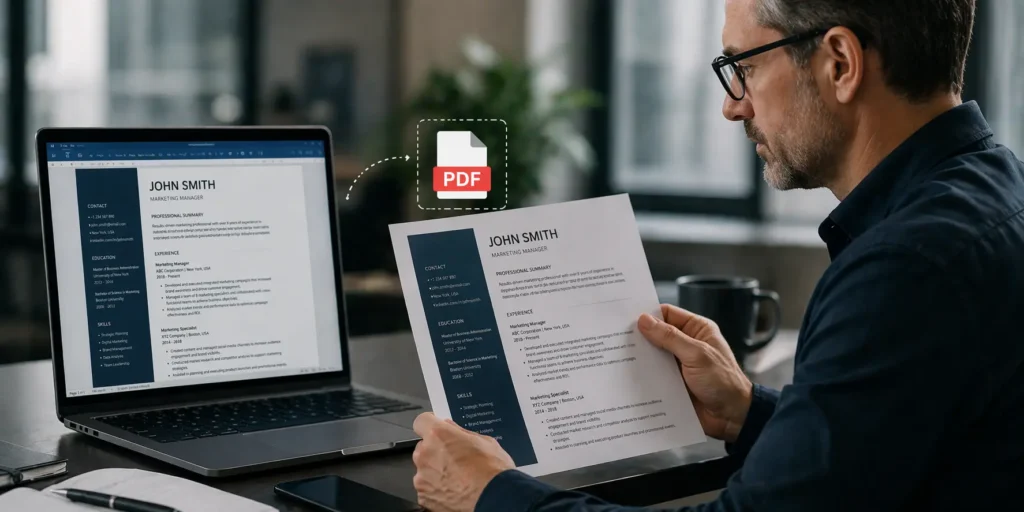
Enviar o currículo em PDF mantém a aparência profissional do documento em qualquer dispositivo. O PDF preserva layout, margens, fontes e espaçamentos independentemente do sistema operacional ou do programa do recrutador. Exemplo: o mesmo arquivo DOCX que abre desalinhado no Mac permanece idêntico quando salvo como PDF.
- Consistência visual x DOCX x imagem: o PDF “fixa” o visual. Já o DOCX depende da versão do Word, do SO e das fontes instaladas, podendo quebrar o layout. Imagens (JPG/PNG) são inviáveis: não permitem busca, cópia nem leitura automática.
- Texto pesquisável e ATS: gere um PDF nativo (texto real). Não fotografe nem escaneie o currículo. Exemplo: um PDF escaneado vira imagem e o ATS não lê as palavras‑chave.
- Links clicáveis preservados: ao exportar corretamente, links de LinkedIn, portfólio e e‑mail continuam clicáveis. Atenção: alguns fluxos de “Imprimir para PDF” removem hyperlinks; por isso, o link do LinkedIn pode funcionar no PDF exportado e quebrar após “imprimir para PDF”.
- Fontes incorporadas (embedding): ative a incorporação de fontes ao salvar. Exemplo: sem embed, a Lato pode ser trocada por Times New Roman; com embed, o PDF mantém exatamente a fonte escolhida.
- Integridade e segurança leve: o PDF é mais estável e menos sujeito a edição acidental. Guarde uma versão editável (DOCX) à parte. Evite proteger com senha; pode impedir a abertura por recrutadores ou ATS.
- Quando o PDF não é ideal: siga o que o anúncio pede. Se exigirem DOCX ou formulário próprio, priorize isso. Se permitido, envie ambos (DOCX + PDF).
- Acessibilidade e testes: use bom contraste e garanta texto selecionável para leitores de tela. Antes de enviar, teste o currículo em Windows/Mac e no celular para verificar links e fontes.
Assim, um currículo em PDF combina apresentação consistente com facilidade de leitura e acesso, sem surpresas para quem o recebe.
Principais erros ao salvar e enviar currículo em PDF
Erros técnicos no PDF podem arruinar a leitura, confundir o ATS e passar uma imagem de descuido. Veja os problemas mais comuns e o que eles causam na candidatura.
- Fonte não incorporada (embed): se a fonte não for embutida no PDF, o sistema do recrutador substitui por outra. Exemplo: fonte Montserrat ausente trocada por Times, quebrando espaçamentos e linhas.
- Layout quebrado por tamanho de página e margens (A4 vs Letter): um A4 pode sair cortado ao abrir em papel Letter nos EUA; cabeçalhos e contatos ficam fora da área visível.
- Exportar via “Imprimir para PDF”: muitas vezes transforma texto em imagem, perde acessibilidade e desativa links. Exemplo: o “Print to PDF” removeu os hiperlinks do e‑mail e do portfólio.
- Arquivo muito pesado: acima de 2–5 MB pode ser bloqueado por portais e e‑mails corporativos. Exemplo: arquivo de 12 MB rejeitado por ATS; após compressão segura, 600 KB aprovado. Evite compressão agressiva que borra texto e logos.
- PDF corrompido ou link com permissão incorreta: upload interrompido gera arquivo ilegível; link de nuvem sem permissão retorna erro. Exemplo: link do Drive/Dropbox sem visualização resultando em 403.
- Nome de arquivo confuso: acentos, espaços e versões atrapalham busca e podem quebrar links. Preferível um padrão limpo. Exemplo: “Ana-Silva_CV_Designer_PT_2026.pdf” vs “Currículo final (1).pdf”.
- Currículo escaneado sem OCR: torna o texto não pesquisável; o ATS e o recrutador não conseguem usar CTRL+F. Exemplo: CTRL+F por “SQL” não encontra nada.
- Metadados e comentários ocultos: propriedades, revisões e marcas podem vazar informações internas ou observações indevidas.
Antes de enviar, abra o PDF em outro leitor/dispositivo, valide tamanho e links, teste permissões do link e confirme se o texto é pesquisável e as fontes estão incorporadas.
Como salvar corretamente o currículo em PDF
Regra geral: prefira Exportar/Salvar como PDF em vez de Imprimir para PDF. Assim, você preserva a camada de texto, incorpora fontes e mantém links clicáveis.
- Microsoft Word: Arquivo > Salvar como > PDF (*.pdf). Em Opções, escolha Qualidade padrão, marque Compatível com PDF/A e Incorporar fontes. Defina Tamanho do papel como A4 e mantenha margens consistentes.
- Google Docs: antes de baixar, vá em Arquivo > Configuração da página > Tamanho > A4. Revise quebras de página e links. Em seguida, Arquivo > Fazer download > PDF.
- Canva: Compartilhar > Baixar > PDF Padrão (ou PDF Impressão se houver muita vetorização). Garanta que o texto permaneça editável (não convertido em curvas) e evite fundos pesados que aumentam o tamanho.
- LibreOffice/Pages: Arquivo > Exportar como PDF, com fontes incorporadas e compatibilidade de links habilitada.
Exemplos práticos:
- Sequência no Word: Arquivo > Salvar como > PDF (*.pdf) > Opções > marcar “Compatível com PDF/A” e “Incorporar fontes”.
- Google Docs com Página > Tamanho > A4 antes de baixar em PDF.
- Teste de qualidade: abrir no celular e verificar se o link do LinkedIn é clicável.
- Compressão: de 3,2 MB para 650 KB sem perda de nitidez do texto via Adobe Acrobat/Smallpdf.
Verificações pós‑exportação:
- Abrir no desktop e no celular.
- Usar CTRL+F para buscar palavras‑chave (ex.: “Gestão”).
- Checar links clicáveis (LinkedIn, e‑mail, portfólio).
- Confirmar que o texto é selecionável (não é imagem).
- Conferir margens e quebras de página.
Checklist rápido (5 itens):
- Links
- Fontes incorporadas
- Margens
- Peso do arquivo
- Pesquisabilidade (CTRL+F)
Tamanho ideal e compressão segura: busque < 1 MB (até 2 MB é ok). Se precisar reduzir, use Adobe Acrobat, Smallpdf ou ILovePDF mantendo legibilidade. Evite reexportar múltiplas vezes e compressões com baixa DPI que deixam o texto serrilhado.
Padronização de página: use A4 (210×297 mm) para Brasil/Europa; evite sangrias desnecessárias e não deixe o padrão em Letter.
Evite: templates com fontes não licenciadas/difíceis de embutir; converter imagem do currículo para PDF (você perde pesquisabilidade e links); e esquecer de revisar quebras de página ao trocar de editor (ex.: Canva > PDF).
Dicas para enviar o currículo em PDF e garantir que o recrutador veja o arquivo corretamente
Pequenos cuidados na hora de nomear, anexar e testar seu PDF fazem diferença direta na taxa de abertura. Siga as práticas abaixo para evitar bloqueios e garantir visualização perfeita.
Nome do arquivo: use um padrão estável e legível. Formato recomendado: Nome-Sobrenome_CargoAlvo_Idioma_Ano.pdf. Evite acentos, espaços e caracteres especiais que podem quebrar em sistemas legados. Exemplo correto: Joao-Pereira_CV_Analista-Dados_PT_2026.pdf. Se enviar em inglês: Joao-Pereira_Resume_Data-Analyst_EN_2026.pdf.
Tamanho do arquivo: mantenha idealmente abaixo de 1 MB. Verifique limites do portal (geralmente 2–5 MB) e do e‑mail (10–25 MB no total, incluindo corpo e outros anexos). Se necessário, compacte imagens ou exporte usando “otimizar para tamanho reduzido”. Evite PDFs gerados por scanner de celular, que criam sombras e aumentam o peso.
Canais de envio: prefira anexar direto no portal/ATS ou por e‑mail. Use link de nuvem apenas quando solicitado e configure a permissão como “Qualquer pessoa com o link pode visualizar”. Não dependa de links temporários com expiração automática.
Boas práticas de e‑mail:
- Assunto claro: Candidatura — Analista de Dados — João Pereira (Ref. 1245).
- Corpo objetivo, citando o anexo: Segue em anexo meu currículo em PDF para a vaga de Analista de Dados (Ref. 1245). Permaneço à disposição para etapas seguintes. Obrigado, João Pereira, telefone e LinkedIn.
- Nomeie anexos de forma consistente e mencione todos que estiver enviando.
Teste antes de enviar:
- Mande para você mesmo e abra no celular (iPhone/Android) e no desktop (Windows/Mac).
- Verifique visualização no Gmail e no Outlook.
- Confirme se os links são clicáveis e o tamanho final do arquivo.
Controle de versões:
- Mantenha um arquivo editável à parte (DOCX/Resumapper) e gere o PDF final a partir dele.
- Versione claramente, por exemplo: v1.2, e registre a data no nome interno ou no controle do seu drive.
- Atualize o cargo alvo no nome do arquivo a cada candidatura.
Metadados e privacidade:
- Remova comentários e revisões antes de exportar.
- Revise as Propriedades do PDF (título/autor) para não exibir dados incorretos.
- Exclua informações sensíveis que não sejam exigidas no processo.
Atenda às instruções da vaga: se pedirem DOCX ou formulário, siga à risca. Anexe um PDF adicional apenas se o anúncio permitir.
Evite:
- Usar acentos no nome do arquivo (ex.: Currículo_João.pdf).
- Enviar ZIP sem necessidade (pode ser bloqueado).
- Depender de link com expiração.
- Arquivos pesados e escaneados.
- Esquecer de atualizar o nome do arquivo para o cargo atual.
Como adaptar seu currículo para a vaga antes de salvar em PDF
Antes de exportar, leia a descrição da vaga com atenção e mapeie requisitos, palavras‑chave e a senioridade esperada. Isso orienta o que deve aparecer primeiro, o que pode ser resumido e o que deve ser quantificado.
- Exemplo (Analista de Dados): palavras‑chave a mapear e usar naturalmente — SQL, ETL, Power BI, Python, KPIs.
- Confirme nível (júnior, pleno, sênior) e escopo (projeto, produto, suporte) para calibrar suas entregas.
Adapte o resumo profissional, experiências e habilidades para refletir o fit com a vaga sem exageros. Mantenha a veracidade e priorize feitos relevantes.
- Quantifique resultados: prazos, economia, crescimento, eficiência e impacto.
- Antes/depois de bullet: “Responsável por relatórios” → “Automatizei 12 relatórios semanais no Power BI, reduzindo em 30% o tempo de análise”.
- Inclua tecnologias e contextos similares aos do anúncio, quando aplicável.
Crie uma estratégia de versões: mantenha um currículo mestre e gere variações específicas por setor ou vaga. Exemplo: CV mestre e variações para Fintech, Varejo e Indústria, cada uma destacando projetos, métricas e ferramentas mais aderentes.
Fluxo com o Resumapper para validar a adaptação:
- Importe seu currículo e a vaga (link ou descrição). Veja a pontuação de aderência e o mapa de palavras‑chave.
- Identifique gaps e receba sugestões objetivas: reordenação de bullets, destaque de tecnologias, remoção de itens irrelevantes.
- Aplique as melhorias. Exemplo de evolução: 72% → 89% após ajustar o resumo e a seção de habilidades.
Faça uma revisão final antes do PDF:
- Consistência de datas, cargos, nomes de empresas e informações de contato.
- Verificação ortográfica e de estilo; links testados (LinkedIn, portfólio, e‑mail clicável).
- Layout simples e amigável a ATS (tipos de fonte comuns, sem gráficos pesados).
- Atualize o headline e o nome do arquivo para refletir a vaga.
Momento de exportar: quando atingir a aderência alvo e concluir a revisão. Gere o PDF pelo Resumapper com fontes incorporadas e links ativos (ou pelo seu editor), e salve também a versão editável + o PDF final.
Evite: keyword stuffing, revelar informações confidenciais, templates excessivamente gráficos, exportar antes de revisar e inserir conquistas genéricas ou não verificáveis.
Por que é importante incorporar fontes ao salvar o currículo em PDF?
Incorporar fontes garante que o PDF mantenha exatamente a fonte escolhida, evitando substituições que quebram o layout e prejudicam a apresentação do currículo.
Qual o problema de usar a função ‘Imprimir para PDF’ para gerar o currículo?
Imprimir para PDF pode transformar o texto em imagem, perder acessibilidade, desativar links clicáveis e tornar o currículo não pesquisável por sistemas ATS.
Como devo nomear o arquivo PDF do meu currículo para evitar problemas no envio?
Use um nome estável, legível, sem acentos ou espaços, no formato Nome-Sobrenome_Cargo_Idioma_Ano.pdf, para evitar quebras de links e facilitar a busca.
Posso editar o currículo depois de salvo em PDF?
Não é recomendável editar o PDF para evitar perda de formatação ou corrupção do arquivo. Mantenha uma versão editável (como DOCX) para modificações antes de gerar o PDF final.
Como garantir que os links no currículo em PDF continuem clicáveis após a exportação?
Prefira usar a função ‘Exportar’ ou ‘Salvar como PDF’ do editor, e evite o ‘Imprimir para PDF’, pois este último pode remover os hyperlinks do documento.
Qual o tamanho ideal do arquivo PDF para envio do currículo?
Mantenha o arquivo abaixo de 1 MB para evitar rejeição por portais ou e-mails. Se necessário, compacte usando ferramentas que preservem a nitidez e legibilidade do texto.
Como posso adaptar meu currículo para a vaga antes de salvar em PDF?
Leia atentamente a vaga, destaque palavras-chave e níveis esperados, ajuste o resumo e experiências para refletir o fit, quantifique resultados e use ferramentas como o Resumapper para validar a aderência.
Quais cuidados devo ter ao enviar o currículo em PDF por e-mail?
Use assunto claro, cite o anexo no corpo do e-mail, nomeie arquivos consistentemente, envie para si mesmo para testar visualização em diferentes dispositivos e garanta que os links funcionem.
Quando não devo enviar o currículo em PDF?
Se a vaga exigir especificamente o envio em DOCX ou formulário próprio, priorize esses formatos; PDFs devem ser enviados apenas se permitidos, preferencialmente junto com o DOCX.